ホーム / 会計ソフト導入前
Guide / CSV
銀行明細CSVと仕訳帳CSV、どちらを取り込む?
最終確認:2026年10月4日
「銀行のCSVを取り込んだのに、仕訳帳に金額が見当たらない」。そんなときは、ファイルが銀行・カードの明細か、完成済みの仕訳かを先に見分けます。マネーフォワード クラウド確定申告では、前者は取込後に仕訳候補を確認する作業が残り、後者は仕訳帳で登録結果を確かめます。
まず、CSVの中身で経路を分ける
公式ヘルプのインポートできるファイルの一覧は、仕訳情報を持つファイルと、勘定科目を持たない銀行・カード明細を別の取込先に分けています。次の表は、その違いを手元のファイルに当てはめるためのものです。
表は横にスクロールできます。キーボードでは表に移動し、左右の矢印キーで確認できます。
| 手元のファイル | 列の見本 | 先に確認する経路 | 取込後 |
|---|---|---|---|
| 銀行・カードの明細 | 日付、摘要、出金額、入金額 | 自動で仕訳 > 連携サービスから入力 > 取引明細をインポート | 仕訳候補を確認し、必要なものを登録 |
| 完成済みの仕訳 | 取引日、借方・貸方の勘定科目と金額 | 会計帳簿 > 仕訳帳 > インポート > 仕訳帳 | 処理完了後、仕訳帳で登録結果を確認 |
| 注文や売上の一覧 | 注文ID、商品、状態、返金額など | この二択だけで決めない | 取引の単位と、必要な仕訳情報を整理する |
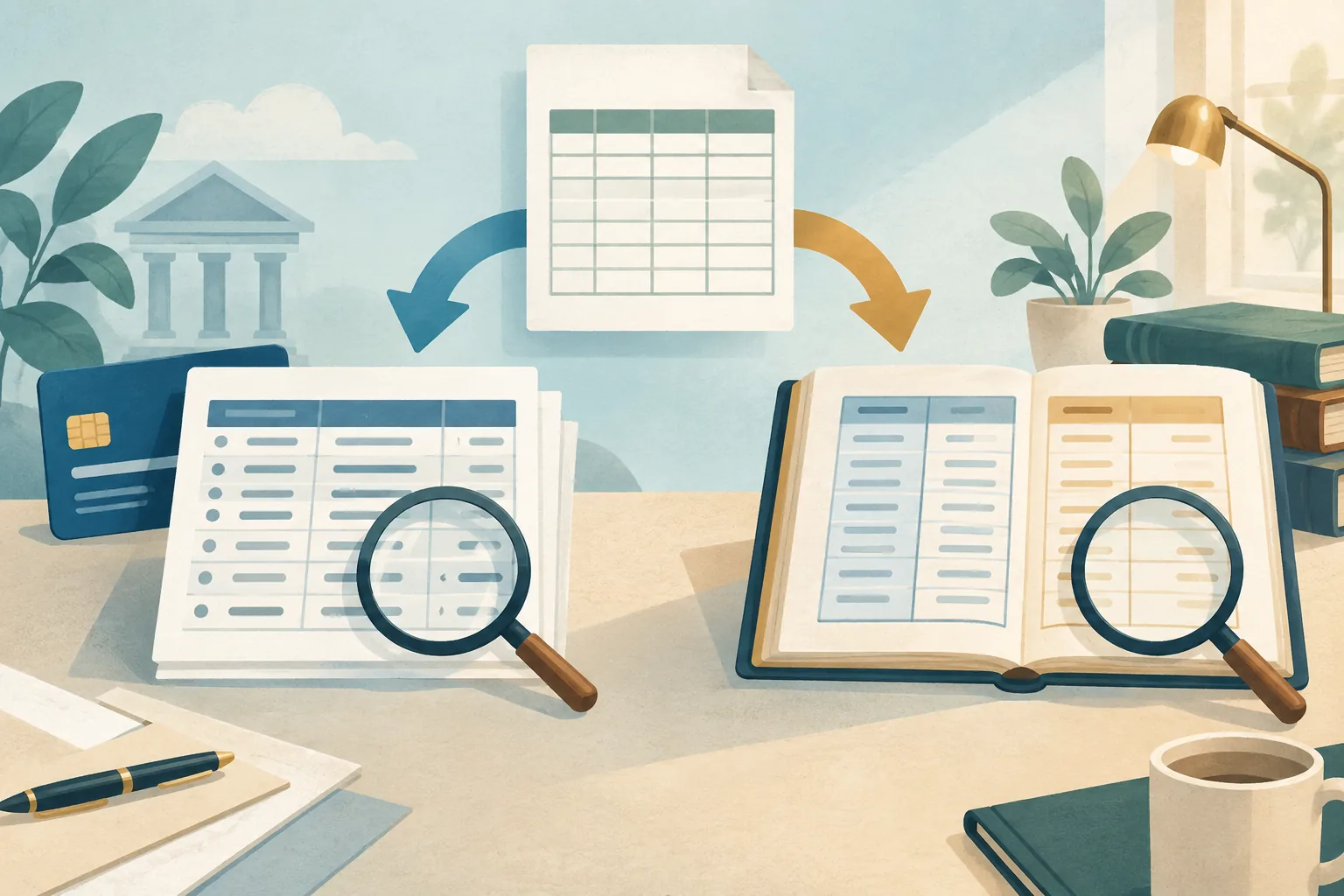
銀行やカードとのデータ連携による明細の自動取得もあります。すでに対象期間の明細が画面にあるなら、CSVを追加する前にその範囲を確認してください。
「11,400円が見当たらない」を架空の1件で追う
説明用に、ネットショップの注文表に12,000円、後日の銀行明細に11,400円が載っているとします。差の600円が何かは、ここでは決めません。元の決済明細と振込内訳で確認する必要があります。
表は横にスクロールできます。キーボードでは表に移動し、左右の矢印キーで確認できます。
| 見ているもの | 見える金額 | 先に確かめること |
|---|---|---|
| ネットショップの注文表 | 12,000円 | この1行が注文、商品、決済のどの単位か。返金や取消はないか |
| 銀行の入金明細 | 11,400円 | 同じ注文に由来する入金か。すでに連携で取得済みか |
| 明細CSVを取り込んだ直後の画面 | 11,400円の明細 | 「連携サービスから入力」の仕訳候補を確認し、必要なものを登録したか |
ここで避けたい誤りは、12,000円と11,400円を足して23,400円の売上と決めることです。「明細を取り込んだ」と「仕訳を登録した」も別の段階です。数字が見当たらないときは、まずどの段階まで進んだかを確かめます。
銀行・カードの明細CSVを取り込む場合
公式の取引明細インポート手順では、「自動で仕訳」>「連携サービスから入力」から、銀行・カード等のサイトからダウンロードした取引明細を選びます。対応形式はCSVとANSER形式です。明細の日付と金額が必須で、日付は西暦を使います。元ファイルの形式が合わない場合は、同じ画面のサンプルフォーマットを確認します。
ファイルを選択し、カテゴリと名称を指定してインポートしたら、内容を確認して保存します。処理完了後に「連携サービスから入力」で明細を確かめます。この時点の明細はまだ仕訳として計上されていない「未仕訳」なので、仕訳候補を確認して登録する作業が残ります。公式:明細を仕訳登録する流れ
明細は見つかるのに仕訳帳にない場合は、明細から仕訳になるまでの確認順を先にたどってください。
仕訳帳CSVを取り込む場合
借方・貸方を持つデータは「会計帳簿」>「仕訳帳」のインポートを調べます。公式の仕訳帳インポート手順は、指定のサンプルフォーマットをダウンロードして編集し、列の対応と取込内容を確認して保存する流れです。対象の取引日が現在操作中の会計年度に入っていることも必要です。受付表示だけで終えず、処理完了のメッセージを見て仕訳帳で登録結果を確認します。
ファイルを再び取り込んでも、既存の仕訳は更新されず、新しい仕訳が追加されます。「確認」ボタンが押せない場合は、列ラベルに必要な項目が揃っているかを確認します。取引Noが空欄だと同日の行を一つの複合仕訳として扱う場合もあるため、公式のエラー対処も確認してください。
二重計上を避ける確認順
取込前に、対象期間、元ファイル名、行数と、すでに取り込んだ範囲を控えます。銀行・カード明細の取込には重複を調べる機能がなく、同じ明細を再取込すると新しい仕訳候補になります。仕訳帳や現金出納帳の取込も、登録済み仕訳との重複チェックを行わず、同じ仕訳があれば重複登録されます。明細の注意事項/仕訳の重複に関するFAQ
取込後に見る場所
- 明細CSVを取り込んだとき
- 「連携サービスから入力」で件数と期間を確認します。不要な仕訳候補は、登録前に「対象外」として仕訳にしない操作ができます。公式:仕訳候補の登録と対象外
- 仕訳帳CSVを取り込んだとき
- 「仕訳帳」で取引日・金額・件数を元ファイルと照合し、「重複チェック」で候補を調べます。重複らしい表示だけで削除を決めず、元の取引資料と照らします。公式:仕訳帳の重複チェック
「重複チェック」はWeb版の仕訳帳で案内されています。公式のWeb版・アプリ版の比較表によると、アプリ版の仕訳帳はこの機能に対応していません。
料金とプランは何を確認する?
公式のプラン別機能表では、無料状態の仕訳登録は1会計年度50件まで、有料の各個人向けプランは10万件までです。同表でCSV・MF形式の出力はパーソナルプラン以上とされています。出力の制限を、この記事だけで取込の制限に読み替えることはできません。
取り込みたい件数、申告書の作成・出力、サポート範囲を公式料金・プランと無料状態で利用できる機能で照合してください。無料と有料の違いを整理した記事にも、申告前の確認点をまとめています。料金や機能は変わり得るため、申込時の公式表示を優先します。
マネーフォワード クラウド確定申告の公式料金・プランを見る →公式サイトへ移動します。このリンクはアフィリエイト広告ではありません。
この二つの経路だけでは決めにくいケース
- ECの注文一覧など、入出金明細でも完成済み仕訳でもないデータ。注文、返金、振込を同じ売上として数えないよう、まず元データの意味を整理します。
- 他社会計ソフトから、開始残高や勘定科目も含めて移す場合。公式の他社ソフト移行手順を先に確認します。
- 勘定科目、税区分、計上時期の判断自体が未確定の場合。CSVの形式だけでは会計処理を決められないため、取引資料をもとに専門家や税務署へ確認します。
参考にした公式資料
資料確認日:2026年10月4日。画面、仕様、料金は変更される場合があります。