ホーム / POS導入前の資料選び
Guide / POSレジ
POS導入前、日別売上と
取引CSVを残せる?
公式資料確認日:2026年10月8日
月末の売上合計だけでなく、返品や金額の差が出たときに個別の会計へ戻れる資料も残したい。Airレジ・スマレジ・Squareの公式案内には、それぞれ日付単位の集計と個別取引を追うCSVの出力方法があります。ただし、出力する画面、データの行単位、期間や権限は同じではありません。導入前は「CSVがあるか」より、この二種類を自分の運用で取り出せるかを確認してください。
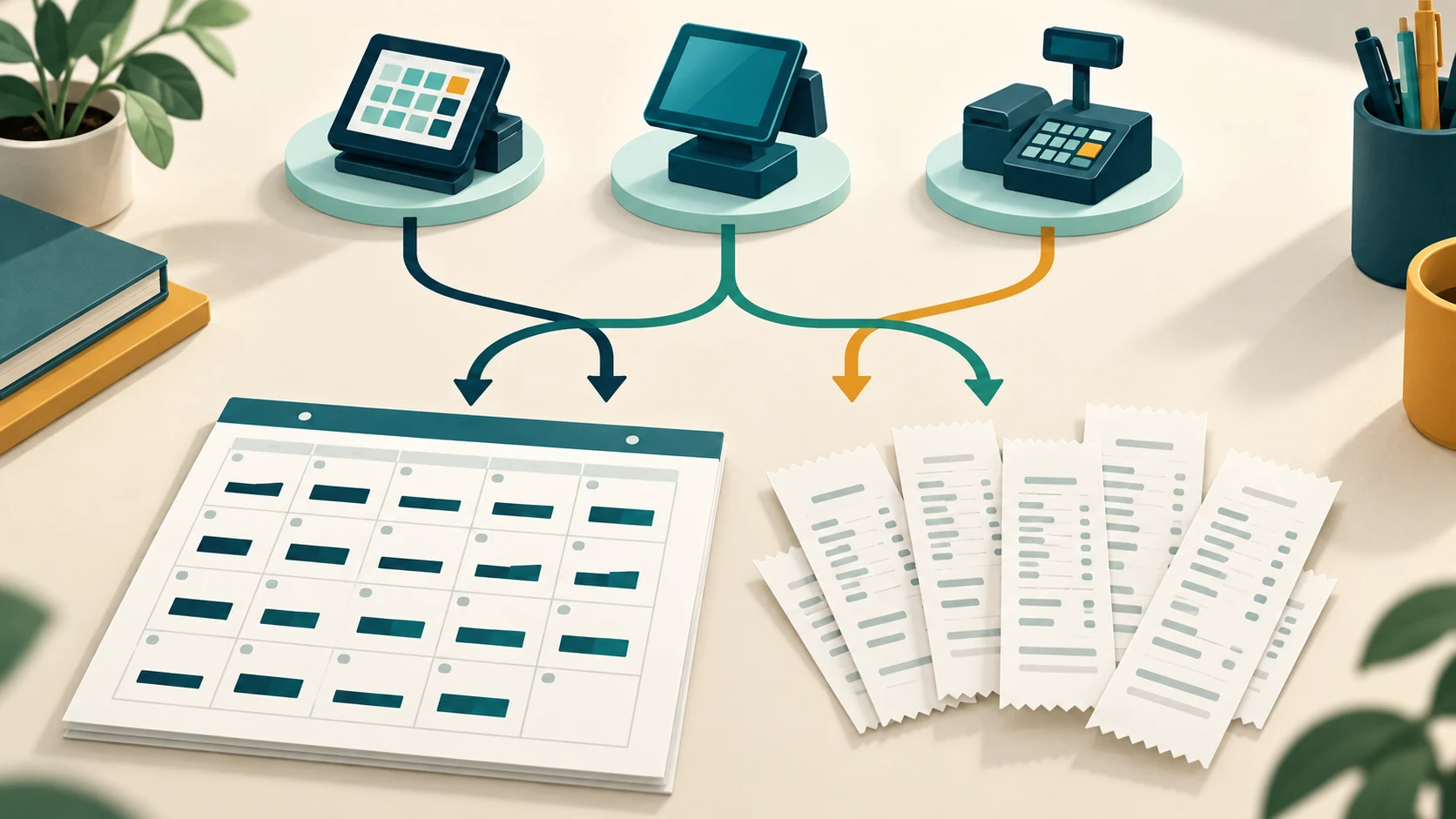
結論:3社とも二つの資料を出せる。保存先は別
ここでいう「日別資料」は1日分の売上の集計、「個別資料」は特定の会計や支払いを探すための取引記録です。各社の同名の「売上」も算出範囲が違うため、CSVの有無と、会計ソフトにそのまま取り込めるかは別の判断になります。
表は左右にスクロールできます。
| 製品 | 日別の集計 | 個別取引を追う資料 |
|---|---|---|
| Airレジ | バックオフィス「日別売上」の「売上集計CSV」 | 同画面の「会計明細CSV」。古い取引には別形式の「ジャーナル履歴CSV」もある |
| スマレジ | 管理画面「日次処理 > 日次締め状況」の「日報CSV」 | 管理画面「取引履歴 > 取引履歴一覧」の「取引履歴CSV」 |
| Square | Square データ「レポート > 売上サマリー」を期間・日単位表示に設定してCSV出力 | Square データ「取引履歴」で絞り込み、CSV出力 |
この表は各社のAirレジCSV出力案内、スマレジ日報案内と取引履歴案内、Squareレポート案内と取引履歴案内に基づきます。スマレジの「日報」は日ごとの資料で、別画面の「日別売上分析」と同一ファイルという意味ではありません。
なぜ一種類だけでは困るのか
たとえば「先月の各日の売上を並べたい」なら、日別に集計済みの資料が向いています。一方、「10月3日の返金の元会計を調べたい」なら、日ごとの合計だけでは該当する一件を特定できません。取引ID、会計日時、支払方法、返品・取消など、目的に必要な項目を含む個別資料が必要です。
ここでの例は読者が必要な資料を決めるための場面設定で、実在する店舗の事故や利用結果ではありません。取引資料のCSVにどの列が出るかは製品と出力設定で変わるため、製品名だけで「返金まで自動照合できる」と判断しないでください。
Airレジ:会計明細には短い出力期間がある
AirレジではPCブラウザのバックオフィスから「売上・分析 > 日別売上」を開き、「売上集計」または「会計明細」のCSVを出します。AirレジアプリからはCSVをダウンロードできません。売上集計CSVは過去10年分、会計明細CSVは前月1日から当日分という公式の範囲が、導入前の保存運用を決めるポイントです。
古い会計を調べる手段が全くないわけではありません。別画面の取引履歴から出す「ジャーナル履歴CSV」は過去10年分が対象で、一度に指定できる期間は最大92日です。ただし会計明細CSVとは別形式です。必要な列が会計明細にしかない場合は、対象期間が過ぎる前に保存する担当と頻度を決めます。会計明細の出力期間とジャーナル履歴の使い分けも詳しくまとめています。
スマレジ:日報の締め処理と、明細の行単位を確認
スマレジの「日報」は1日分の取引・売上を示し、管理画面の「日次処理 > 日次締め状況」からCSV出力できます。締め処理をしていない場合、日報・月報に売上が表示されないため、試す際は対象日の状態を先に確認します。公式ヘルプは日報と取引履歴CSVの両ページで、スタンダードプランも対象に挙げています。
取引履歴一覧のCSVは、ダウンロード対象を「取引履歴」にすると商品明細単位です。一つの会計が商品ごとに複数行になり得るため、行数を注文件数として扱いません。取引IDなど必要な列を出力設定で選べます。スタッフに作業を任せる場合、公式の権限説明では取引履歴や日次処理の閲覧権限に加え、CSV関連の権限も必要です。日報・日別売上と取引履歴CSVの数字を照合するときの注意も確認できます。
Square:レポートと取引履歴はSquare データから出力
Square データの「レポート > 売上サマリー」では、日付範囲や店舗などで絞り、総売上高・払い戻し・純売上高・税金・手数料などを確認できます。公式案内には、レポートの表示を日単位に分ける設定も記載されています。レポート出力手順では、対象レポートを選び、列を選択してCSVへエクスポートします。月内の各日を並べたいなら、日単位に設定した表示がCSVでも意図どおりになるか試してください。個別の取引履歴CSVは別の出力です。
個別取引はSquare データの「注文と支払い」などから「取引履歴」へ進み、日付・支払方法・店舗などで絞ってCSVを出します。POSレジアプリでも履歴は見られますが、取引履歴の詳細をCSVダウンロードできるのはSquare データのみです。利用者の権限によって見えるレポートや取引が異なるため、実際に出力する担当者の権限で確かめてください。
導入前に、二つのファイルで確認する
候補を絞ったら、使う予定のプランと担当者の権限で、次の四点を確認します。まだ取引データがなければ、必要な列のサンプルや出力画面を各社の公式窓口に確認し、未確認のまま「会計ソフトに直接取り込める」と決めない方法が安全です。
- 日別資料を一つ指定する。店舗、対象日、税込・税抜、総売上・純売上、返金の扱いを控え、保存したCSVに必要な列があるか見る。
- 個別資料を一つ指定する。取引ID、日時、金額、支払方法、返品・取消など、自店で後から追いたい項目が出るかを確かめる。出力前に列を選ぶ画面があれば設定も保存する。
- 取り出せる期間と端末を確認する。特にAirレジの会計明細は前月1日から当日分。Squareは取引CSVをSquare データから出し、AirレジはPCのバックオフィスから出す。
- 保存役を決める。オーナーしかCSVを出せない運用なら月次作業が止まる場合がある。担当者の権限で出力操作を確認し、原本に店舗名・期間・出力日・CSVの種類を添えて保存する。
- 判断の目安
- 必要な二種類のCSVが、予定する権限・端末・期間で取り出せ、必要な列を確認できたら「資料の確保」は確認済みです。会計ソフトへの取込形式や税務上の処理は、別にそのソフトの仕様と実データで確かめます。
- まだファイルが取れない場合
- 「製品名/プラン/権限/見たい期間/必要な列/出せなかった画面」を控え、公式サポートに確認します。出力可否だけを聞くより、実際に必要な資料の形を伝えられます。
確認した公式資料
- Airレジ:売上データCSVファイルの設定とダウンロード方法(種類、期間、PC限定)
- Airレジ:ジャーナルの利用方法(古い個別取引の別形式)
- スマレジ:店舗の日報/月報を確認する(日報CSVと締め処理)
- スマレジ:取引履歴のCSVダウンロード項目と設定方法(明細単位)
- スマレジ:スタッフの権限を設定する(CSV権限)
- Square:売上サマリー、売上トレンド、支払方法のレポートを表示する(売上サマリーと期間指定)
- Square:レポートを印刷、エクスポート、メールで送信(CSV出力)
- Square:取引履歴を表示・検索する(取引CSVの出力画面)
資料確認日:2026年10月8日。画面名、出力項目、対象プランや権限は変わる場合があります。申込前に各社の最新案内で再確認してください。