ホーム / 店舗の売上CSV
Guide / Airレジ
Airレジの会計明細CSV
出ないときの確認順
最終確認:2026年10月8日
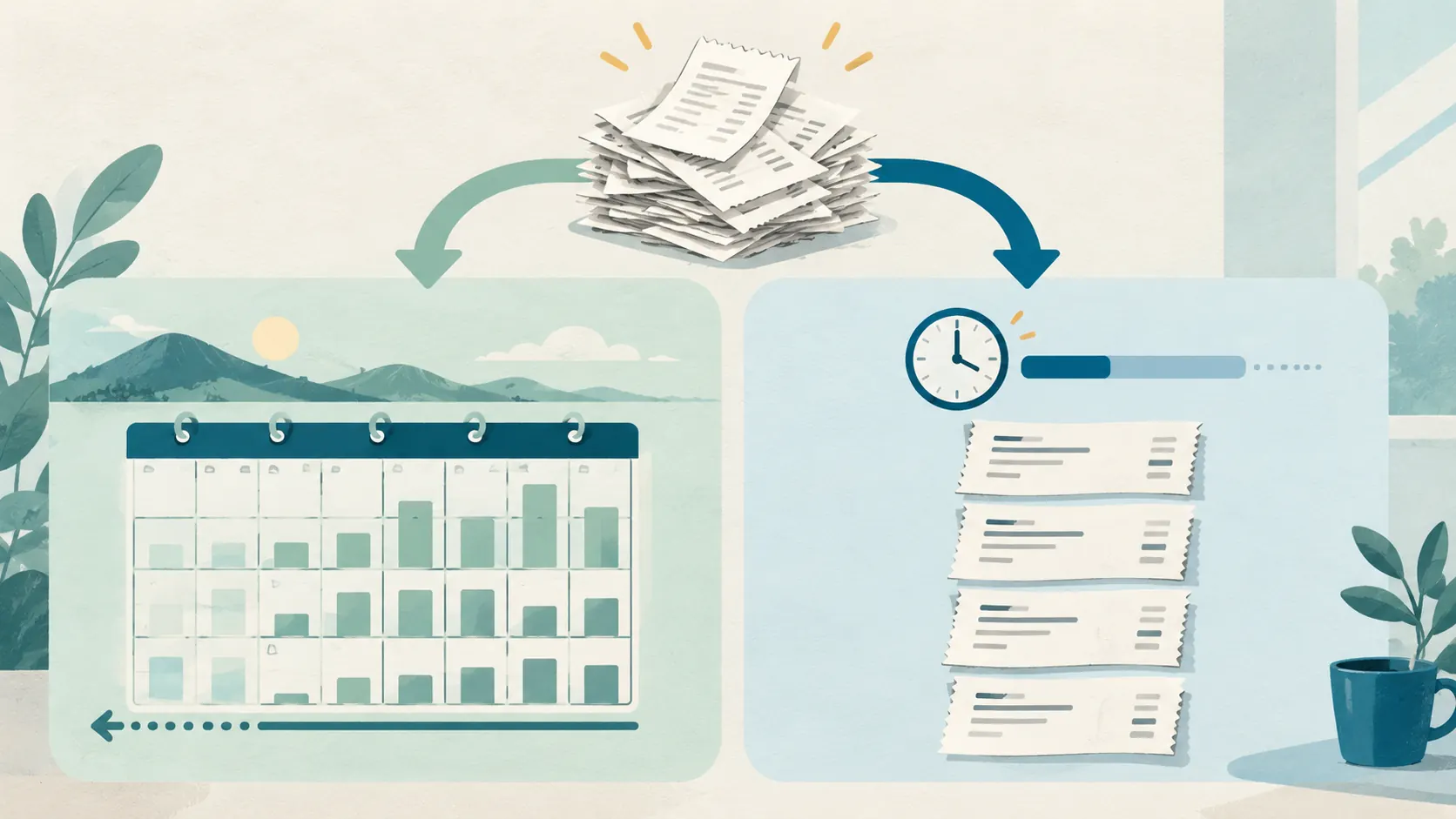
Airレジの「会計明細」CSVが見つからない方へ。PCのバックオフィスで「日別」か「時間別」を選び、対象日が前月1日以降か確認してください。月別・年度別表示では出力できません。先々月以前の取引にはジャーナル履歴CSVという別の道があります。
出力できない理由は、まずこの3つに分ける
表は横にスクロールできます。
| 今の状態 | 確認すること | 次の操作 |
|---|---|---|
| iPadのAirレジアプリを見ている | CSVダウンロードはPCブラウザのバックオフィス限定 | PCで同じ店舗のバックオフィスを開く |
| 「会計明細」ボタンが出ない | 「集計対象」が月別・年度別になっていないか | 日別または時間別にして「表示する」を押す |
| 欲しい日付を指定できない | 会計明細の対象は前月1日から当日まで | 範囲外なら売上集計かジャーナル履歴を選ぶ |
この3条件はAirレジの公式CSV出力ガイドに基づきます。ボタンを探す前に、端末・集計対象・対象日の順に見ると、画面の問題と仕様上の制限を切り分けられます。
対象期間内なら、日別売上から出力する
- PCブラウザでAirレジ バックオフィスを開く。「売上・分析」→「日別売上」へ進み、確認する店舗が合っているか確かめます。
- 集計対象を「日別」か「時間別」にする。対象期間を指定し、「表示する」を押します。月別・年度別では、売上集計CSVは選べますが、会計明細CSVは選べません。
- 「CSVデータをダウンロードする」から「会計明細」を選ぶ。保存後は対象期間とファイル名を記録します。出力に必要な列がない場合は、バックオフィスの「設定」→「会計明細CSVファイルの設定」で該当項目がオフになっていないか確認し、保存して再出力します。
公式ガイドによると、会計明細CSVには取引No・来店日・会計日・合計などの項目を設定して出力できます。伝票単位で差額を追うなら、必要な列を保存前に確認してください。取引NoがExcelで正しく表示されない場合は、公式ガイドが案内するセルの数値書式も確認します。
先々月以前は「合計」か「伝票」かで選ぶ
公式ガイドが示す会計明細CSVの出力範囲は「前月1日から当日まで」です。2026年10月8日に操作する場合、案内上は9月1日以降が対象です。日別から月別へ切り替えても、先々月以前の会計明細が出力可能になるわけではありません。
売上集計CSVは過去10年分を出力でき、月別・年度別も選べます。過去の月商や日別合計の照合には使えます。ただし、売上集計は期間ごとの集計で、伝票ごとの取引Noや一件ずつの会計内容は復元できません。
古い会計・返品を取引単位で調べるなら、Airレジ公式のジャーナル履歴の案内を確認します。ジャーナル履歴CSVは過去10年分が出力対象で、一度に指定できる期間は最大3か月(92日)です。出力項目には取引No・取引日・来店日・商品名・合計などがあります。ただし会計明細CSVとは別形式なので、会計ソフトが求める列と照合してから使います。
- 必要なのは「過去の月・日の売上合計」
- PCのバックオフィスから、目的の日付・月を指定して売上集計CSVを出力。会計ソフト側の対象期間と集計単位を揃えて比較します。
- 必要なのは「古い会計・返品の内容」
- PCのバックオフィスで「レジ」→「取引履歴」→ダウンロードアイコン→「ジャーナル履歴(CSV)」を選びます。対象期間を92日以内で指定し、「ダウンロードの準備を開始する」を押します。準備完了後にzipをダウンロードして解凍し、取引Noと日付で該当する取引を探します。
ジャーナル履歴は会計明細CSVの出力期間を延ばす機能ではありません。公式の出力項目一覧を見て、必要な列が含まれるか先に確かめてください。どの資料を使っても必要な情報が見つからない場合は、対象店舗・日付・取引No・欲しい項目を揃えてAirレジへ相談します。
数字が合わないときは「来店日」と「会計日」も見る
出力できた会計明細と日別売上を比べるときは、同じ日付の列で集計しているかも確認します。公式の売上差額の案内では、日別売上は来店日時、取引履歴は会計日時を基準に集計すると説明しています。売上集計CSVの「集計期間」も来店日時と営業日の変更時刻が基準です。
飲食店などで営業日の切替時刻をまたいで会計した伝票や、通信状態が悪く後からデータを送信した伝票は、来店日と会計日が異なる場合があります。差額に近い伝票を見つけたら、取引No・来店日・会計日・合計を横に並べ、どの日に入れたか確かめます。日付のずれを金額の欠落や二重計上と決めつける前の確認です。
照合メモは「対象店舗/営業日の変更時刻/比較する期間/使用したCSVの種類/該当取引No/来店日/会計日/合計」の欄で残すと、再確認しやすくなります。Airレジの営業日の変更時刻の案内も併せて参照してください。
次回から困らない保存のしかた
伝票ごとの資料が必要な店舗では、会計明細の対象期間が過ぎる前に、必要な列を設定して保存する運用を決めておきます。例えば毎月、前月分の会計明細CSVと月別の売上集計CSVを分けて保存し、店舗名・対象期間・出力日をファイル名に入れる方法です。保存後はファイルが開けることと、目的の期間・列が含まれることまで確認します。
この保存方法は編集部の運用提案です。会計上・法令上の保存要件を判断するものではありません。会計ソフトに取り込む際は、そのソフトが求める列・集計単位と、実際に保存したファイルを照らし合わせてください。
確認した公式資料
- Airレジ:売上データCSVファイルの設定とダウンロード方法
- Airレジ:ジャーナルの利用方法(期間と手順)
- Airレジ:ジャーナル履歴CSVファイルの出力項目
- Airレジ:日別売上と他の売上が合わない場合
- Airレジ:営業日の変更時刻について
公式資料確認日:2026年10月8日。出力範囲や画面名称は変更される場合があります。操作前に最新の公式案内も確認してください。