ホーム / マネーフォワードの使い方 / 残高試算表
Guide / クラウド確定申告
売上高・仕入高がマイナス?
科目の「初期名」を確認
公式資料確認日:2026年10月8日
マネーフォワード クラウド確定申告の残高試算表で、「売上高」や「仕入高」が想定と逆のマイナスになった。公式FAQは、仕訳の入力内容の誤りと、値引・返品用の初期科目を別の名前に変えて使った場合の二つを原因候補として挙げています。まず元帳の仕訳と、科目の変更前の名前を分けて確かめてください。
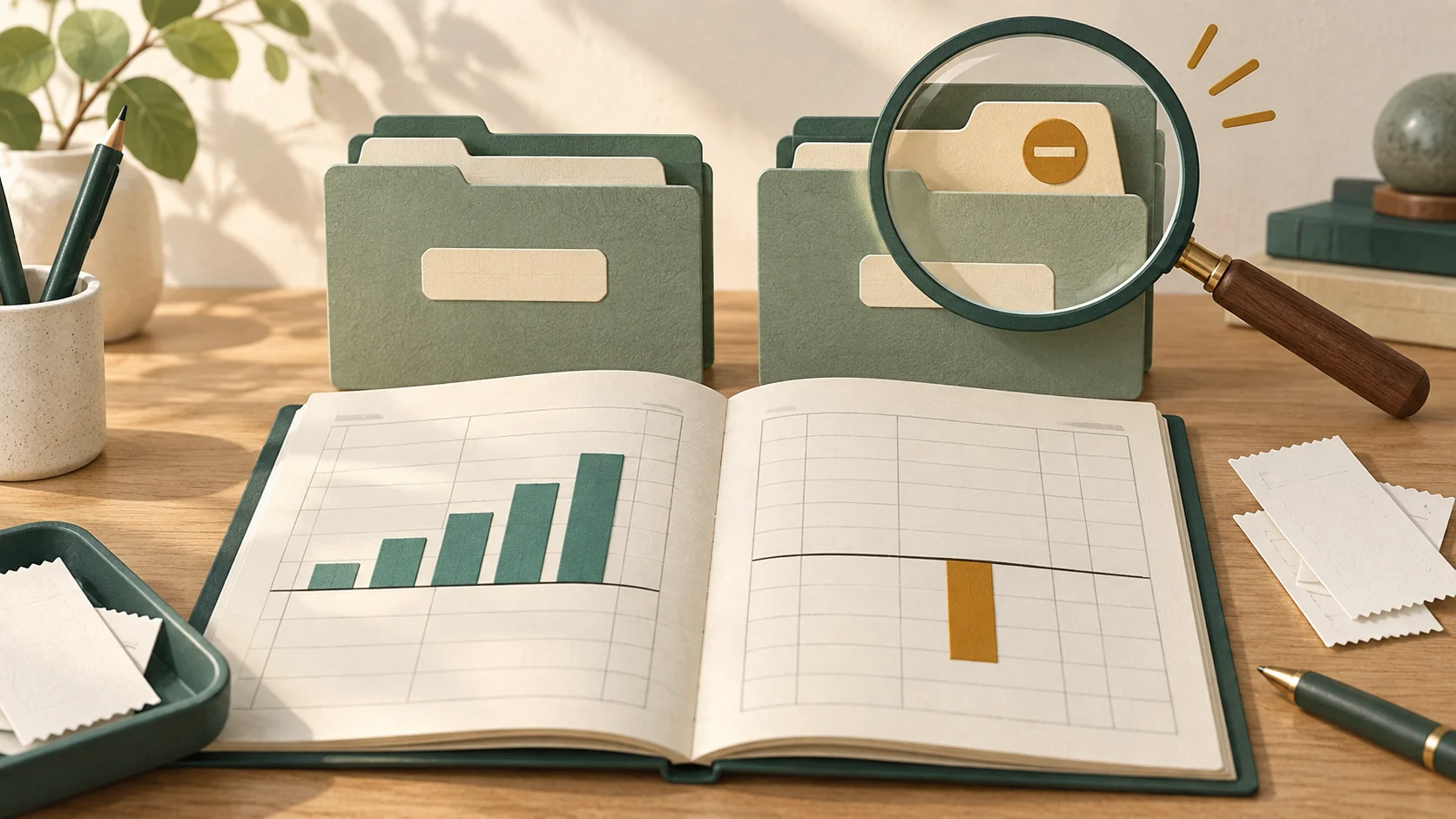
二つの原因を先に切り分ける
マネーフォワード公式FAQは、残高試算表の「売上高」「仕入高」がマイナスになる場合の確認先を二つ示しています。科目名だけを「売上高」に直す、金額の符号だけを変える、といった操作から始めないでください。元の仕訳と科目の初期設定を見れば、どちらの修正が必要か絞れます。
表は左右にスクロールできます。
| 確認して分かったこと | 考えられる原因 | 次に開く画面 |
|---|---|---|
| 売上の元資料に対して、借方・貸方や科目が違う仕訳がある | 仕訳の内容の誤り | 残高試算表 → 総勘定元帳 → 仕訳の詳細 |
| 仕訳は意図どおりだが、科目の「!」に表示される初期名が「売上値引・返品」などになっている | 特殊な初期科目の名称を変えて転用 | 各種設定 → 勘定科目 |
「仕入高」の場合も、対応する初期科目は「仕入値引・返品」です。実際の返品・値引き取引があるなら、元資料と仕訳がその内容を表しているかを確かめます。マイナスの表示だけで、すべての仕訳を誤登録と決めません。
分岐1:仕訳の内容に誤りがある場合
- 対象の年度と科目を固定する。残高試算表で、マイナスになっている「売上高」または「仕入高」をクリックします。
- 総勘定元帳で一件ずつ照らす。表示された仕訳の日時、相手科目、借方・貸方、金額を、請求書・売上記録・仕入資料など手元の根拠と比べます。補助科目をクリックした場合は補助元帳に移ります。
- 誤りを特定してから編集する。該当仕訳の「詳細」を開いて内容を直し、保存します。最後に残高試算表へ戻り、対象の期末残高を再確認します。
これは公式FAQが示す画面の順序です。例えば売上を現金で受けた仕訳では、公式例は借方「現金」・貸方「売上高」となり、総勘定元帳の「売上高」の貸方金額に反映されます。ただし、取引の種類によって仕訳は異なります。帳簿の符号を合わせるためだけに借方と貸方を入れ替えないでください。
分岐2:科目の名前を変えて転用した場合
元の仕訳に不自然な点がないなら、「各種設定 > 勘定科目」を開きます。公式の勘定科目ガイドによると、初期値の科目名を変更すると検索キーの横に「!」が現れ、そこにカーソルを合わせると変更前の初期名を見られます。「売上高」のつもりで使った科目の初期名が「売上値引・返品」、または「仕入高」のつもりで使った科目の初期名が「仕入値引・返品」なら、この分岐です。
公式FAQは、これらの値引・返品用科目は名称を変えてもマイナス計上の仕組みが残ると説明しています。表示名を変えるだけでは通常の売上・仕入科目になりません。公式の修正手順は、元の科目名を戻し、必要な通常の科目を適切な決算書科目に新しく追加し、誤って転用した科目に登録した仕訳を確認・編集してから残高試算表を再確認する、という順番です。
設定と仕訳を別の作業として確認する
- 1. 元の名前を戻す
- 「!」の初期名を確認し、値引・返品用の科目を元の名前へ戻します。決算書科目名や税区分も必要に応じて見直します。
- 2. 通常の科目を作る
- 公式FAQの例では、決算書科目「売上高」に紐づく新しい「商品売上高」を追加します。名前だけでなく、どの決算書科目に紐づくかを確認します。
- 3. 仕訳を移す
- 残高試算表から元の値引・返品用科目の総勘定元帳へ進み、実際には通常売上・仕入だった仕訳だけを特定して編集します。正当な返品の仕訳まで一律に動かさないよう、元資料と照合します。
勘定科目の名称や設定変更は過年度の仕訳や決算書にも影響すると公式ガイドは注意しています。作業前に対象年度、変更前の科目名、紐づく決算書科目、影響する仕訳を記録し、過年度を含めて表示を確かめてください。税区分をどう設定するかは取引内容と課税状況で変わるため、記事内で一律に指定しません。
件数が多くても、一括編集は対象を絞ってから
公式FAQは複数仕訳の修正に「一括編集」を案内します。ただし公式の一括編集ガイドには、誤実行しても元に戻せないことが明記されています。一括編集は「修正前」の条件に完全一致する仕訳行を対象とするため、科目が同じというだけで全ページを選択しないでください。
先に数件を元資料で確かめ、修正が必要な仕訳だけに絞り、借方・貸方のどちらの科目を変更するかと補助科目を確認します。可能なら修正前の仕訳帳と残高試算表を保存し、実行後は該当科目の元帳と期末残高を再確認します。過年度の決算が関係する場合や仕訳の判断が難しい場合は、元資料と変更候補を揃えて税理士等に相談します。
直ったかを判定する三つの確認
- 変更した仕訳が、請求書・売上記録・仕入資料などの元資料と一致する。
- 通常の売上・仕入と、値引・返品用の科目が、意図した決算書科目・勘定科目に分かれている。
- 残高試算表の対象年度の期末残高を再確認し、必要なら影響した過年度の帳票も確認できた。
元の「売上高」「仕入高」がマイナスになる理由がこの二つで説明できないなら、マイナス額を、該当年度、科目、元帳の取引番号、元資料と一緒に整理します。決算書から科目・月・仕訳をたどる一般的な調査順へ進むか、マネーフォワードのサポートに確認してください。
確認した公式資料
- マネーフォワード:売上高・仕入高の残高がマイナスになる原因と対処(二つの原因と修正順)
- マネーフォワード:「勘定科目」画面の使い方(初期名表示、科目追加、過年度への影響)
- マネーフォワード:「一括編集」機能の使い方(対象条件と取消不可の注意)
資料確認日:2026年10月8日。対象はマネーフォワード クラウド確定申告の画面案内です。画面や機能は変わる場合があります。税務上の処理は個別の取引資料で確認してください。