Guide / Misoca × やよい
Misocaの請求書がやよいに出ない|CSV前の確認順
Misoca・弥生の公式資料確認:2026年10月8日
Misocaでは「請求済」なのに、やよいの青色申告 オンラインの帳簿には売上が見えない。そんなときに請求書CSVをすぐ取り込むと、あとから連携データが届いた場合に同じ請求書を二度記録するおそれがあります。まず連携設定 → Misocaからの送信 → スマート取引取込での登録のどこで止まっているか、請求書番号を手がかりに調べてください。
先に結論:状態ごとに次の一手が違う
- 連携を始める前から、その請求書が「請求済」だった
- 後から自動送信される条件には当たりません。送信履歴と会計側の既存仕訳を確認し、未送信ならMisocaの公式手動送信手順を調べます。
- Misocaで送信済みだが、帳簿にない
- やよい側のスマート取引取込で[未確定の取引]を探します。連携データの送信と帳簿への登録は別の段階です。
- 送信失敗の通知が届いた
- チームオーナー宛のメールにある対象請求書と理由を確認します。原因を見ずにCSVや手入力を追加しません。
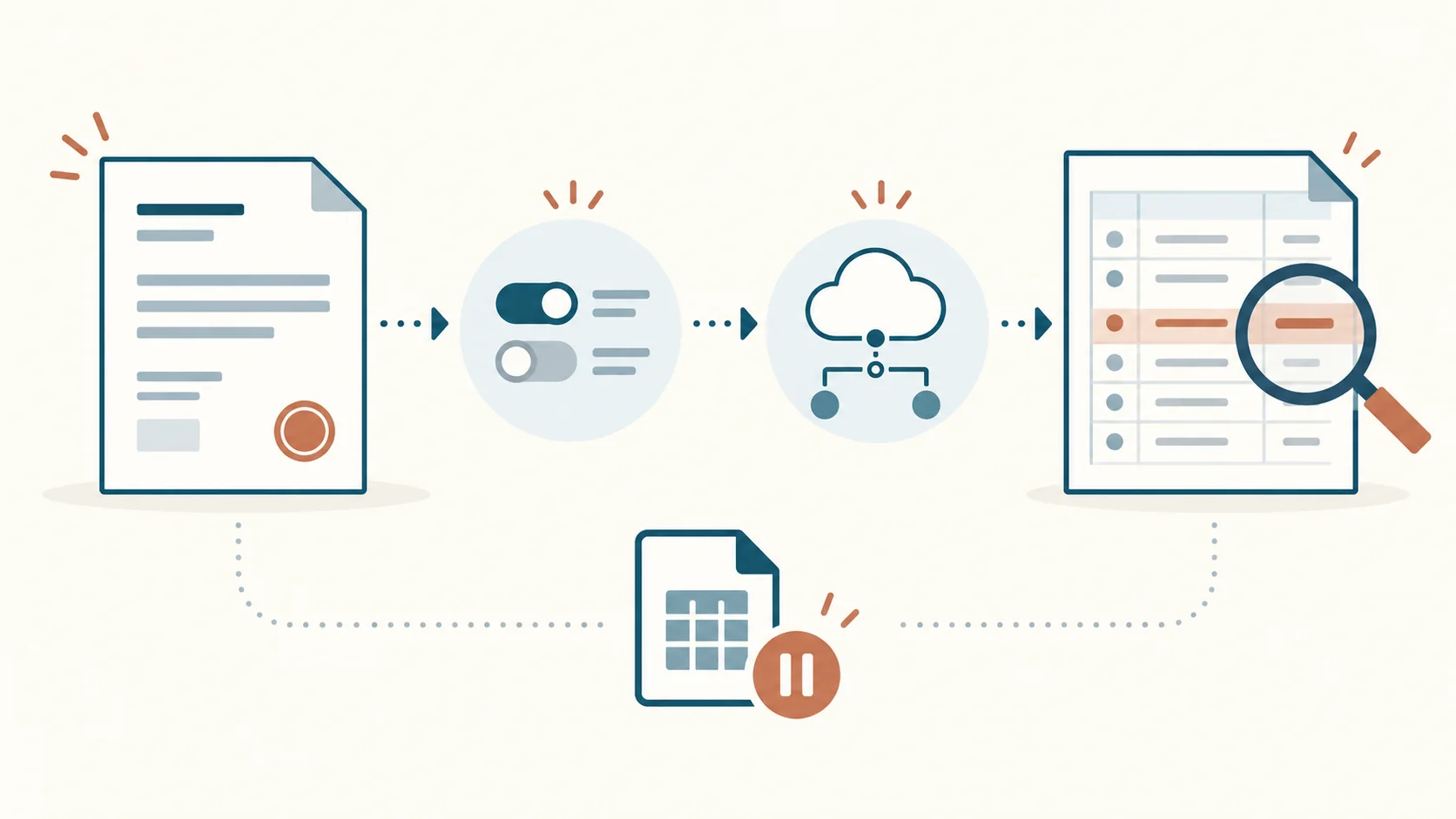
1. 探す請求書を一件だけ決める
請求書番号、請求日、合計金額、取引先名を控えます。会計側の一覧では日付や金額だけで探すと、別の請求書や入金明細と取り違えることがあります。Misocaの自動送信の公式説明によると、送信した仕訳の摘要には取引先名・請求書番号・件名が入るため、請求書番号が照合の手がかりになります。
この段階で、同じ請求書を手入力、CSV取込、スマート証憑管理からの仕訳送信など、別経路ですでに登録していないかも確認します。複数の経路を使った場合の二重記帳リスクを避けるための当サイトの確認手順です。
2. Misocaとやよいの連携先を確認する
Misocaの会計連携の公式手順では、弥生側でスマート取引取込を初回起動してから、Misocaの[設定]→[証憑管理・会計連携]→[会計アカウント連携]で弥生会計・申告ソフトと連携します。接続済みの表示だけで終えず、[連携設定]にある自動送信の有効・無効と送信先の事業所データも見ます。
自動送信を使う場合、Misocaの公式条件は「未請求」から「請求済」への変更、ごみ箱にないこと、過去に仕訳送信していないことを挙げています。連携前から請求済みだった請求書は、連携後に自動送信されません。後から設定をオンにしただけで古い請求書まで反映されると考えないでください。
3. Misocaの送信履歴と失敗通知を確認する
自動送信を有効にした請求書は、メール送信、郵送、共有リンク発行、請求済みへの変更などのタイミングで送信対象になります。ただし、公式資料は数分の時間差があり得ると説明しています。まず短時間で何度も操作せず、対象請求書の状態と送信履歴を確かめます。
連携前から請求済みだったなど、自動送信されない請求書については、Misocaの手動送信の公式手順を確認します。請求書詳細の[仕訳送信]から送信先事業所を選べ、[履歴]で送信状況を確認できます。すでに会計側へ登録済みなら再送しないよう、先に請求書番号と仕訳を照合してください。
仕訳送信が失敗した場合、Misocaはチームオーナーに請求書と理由を記したメールを送ると説明しています。一方、成功時のメール通知はありません。メールがないことだけで「送れていない」とは判断せず、履歴と次の会計側画面も確認します。
4. やよい側の「未確定」で止まっていないか見る
Misocaからの送信が済んでも、やよいの帳簿に仕訳が登録されたとは限りません。弥生のスマート取引取込の手順では、取り込んだデータを[未確定の取引]で確認し、登録する取引を選んでから帳簿へ反映します。対象の請求書番号・金額を未確定、確定済み、帳簿の順に探してください。
未確定にあるなら、内容・勘定科目・税区分を元の請求書と照らして登録を判断します。確定操作後に帳簿から消えたように見える場合は、確定後の送信状態を調べる記事の確認順へ進みます。まだMisocaから届いていない場合と、届いた後の登録待ちを混ぜないことが重要です。
CSVを書き出せることと、同じ請求書を追加登録することは別
Misocaの文書データのCSVダウンロード案内では、見積書・納品書・領収書はMisoca独自形式、請求書には弥生会計形式やMisoca形式など複数の出力形式があります。「CSV」という拡張子だけでは、そのファイルが今の会計画面にそのまま入るか判断できません。出力する文書と形式、取り込み先の公式条件を別々に確認します。
「弥生会計形式」を選んだ場合も、Misocaの形式変更の公式FAQは、税区分や源泉徴収税額によって一つの請求書から複数の仕訳ができる例を示しています。このFAQは弥生会計への取込結果を説明した資料で、やよいの青色申告 オンラインに同じCSVをそのまま取り込めると示すものではありません。
CSVの行数をそのまま請求書の件数と見なさず、まず現在の連携データと帳簿を請求書番号で照合します。未登録だと確かめてから、利用中の弥生製品に合う公式取込手順を確認してください。
ここで止めて問い合わせるケース
Misocaに送信履歴があり、スマート取引取込の未確定・確定済みと帳簿のどこにも見つからない場合は、同じデータをCSVで追加する前に状況を控えます。送信先事業所、請求書番号、請求日・金額、Misocaの履歴、失敗メールの有無、会計側で探した画面を揃え、弥生の公式手順ページにある問い合わせ案内から相談してください。顧客名や請求書そのものの共有は、公式窓口が求める範囲に留めます。
確認した公式資料
- Misoca:弥生会計製品との連携手順 — 対応製品・初回起動・送信設定
- Misoca:仕訳の自動送信 — 対象条件・タイミング・失敗通知
- Misoca:仕訳の手動送信 — 請求書詳細と送信履歴
- Misoca:会計連携とスマート証憑管理からの仕訳連携の違い — 二つの経路
- 弥生:スマート取引取込から取引を登録する — 未確定から帳簿への段階
- Misoca:文書データのCSVダウンロード — 文書別の出力形式
- Misoca:弥生会計形式CSVの取込結果 — 複数税区分や源泉徴収税額を含む場合
公式資料確認日:2026年10月8日。画面・連携条件は変更される場合があります。二重記帳の可能性は、複数の登録経路を併用した場合について当サイトが示した確認上の注意です。個別の仕訳・税務処理は元資料をもとに判断してください。